
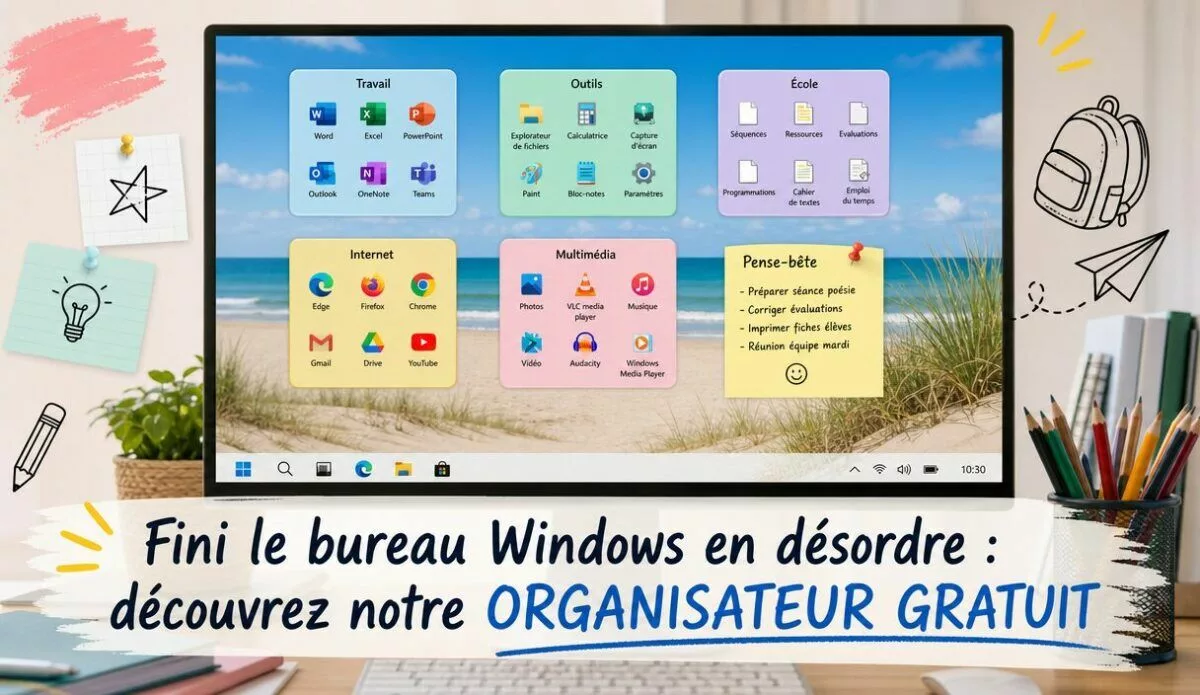
Un nouvel outil est désormais disponible sur professeurs-des-ecoles.com pour aider à mieux organiser le bureau d’un ordinateur sous Windows.
Lorsque les icônes s’accumulent sur l’écran, il devient parfois difficile de s’y retrouver. Pour répondre à ce besoin, nous mettons à disposition un petit logiciel 100 % gratuit, sans publicité, qui permet de créer des boîtes de rangement directement sur le bureau.
Comment fonctionne l’outil ?
L’installation se fait simplement en téléchargeant puis en lançant l’installateur.
👉 Télécharger Bureau-Organisateur-Setup.zip
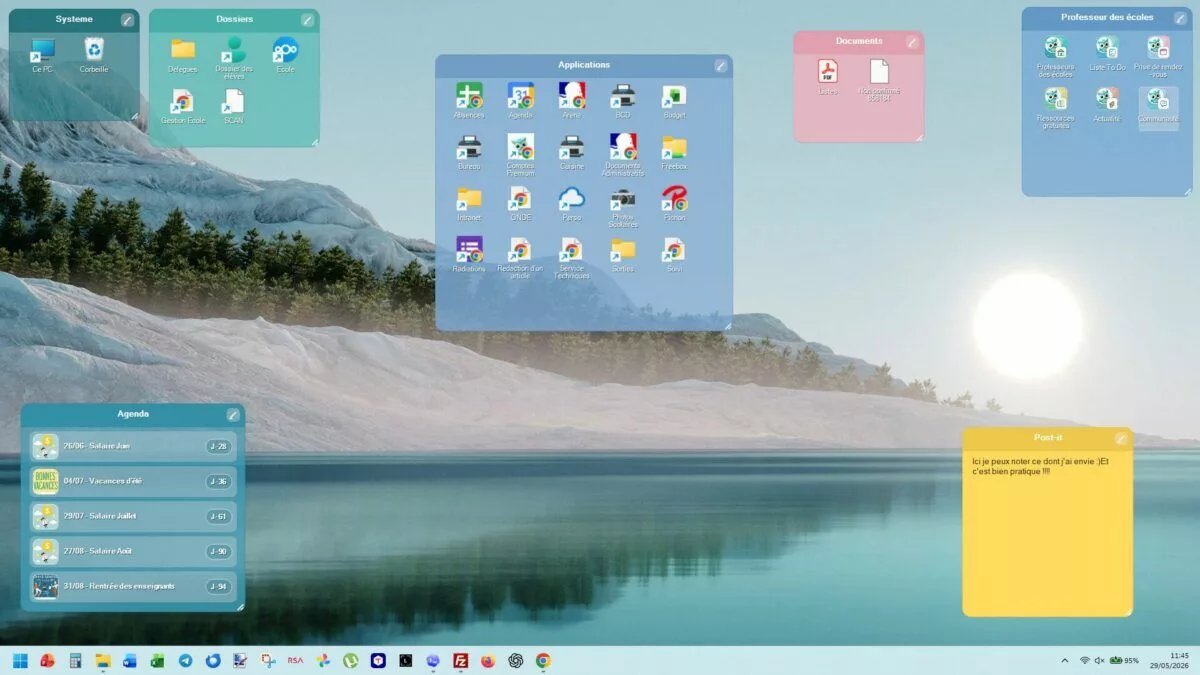
Une fois le logiciel installé, il est possible de :
- créer autant de boîtes que souhaité ;
- renommer chaque boîte ;
- les placer où l’on veut à l’écran ;
- choisir leur titre ;
- y ranger ses icônes ;
- déplacer les boîtes facilement ;
- les rendre transparentes ou non.
Une boîte “post-it” pour les pense-bête
Le logiciel permet également de créer une boîte de type post-it, utile pour garder sous les yeux un mémo ou un pense-bête.
Télécharger l’outil
Le fichier d’installation est accessible ici :
👉 Télécharger Bureau-Organisateur-Setup.zip
Vos retours sont attendus
Les retours d’expérience des utilisateurs sont attendus en commentaire afin d’améliorer le logiciel.

Rejoignez des milliers de personnels des écoles !
Partagez, échangez, inspirez-vous et gagnez du temps au quotidien.
Rejoindre la communauté ♥
Quel enseignant es-tu ?
Fais le test pour connaître ton profil caché d'enseignant.

Soutenir le projet
Faites un micro-don pour soutenir le site et profitez d'une version sans publicite.

Oh j’adore l’idée. Il faut que j’essaie ça
j’ai réussi à l’installer. je trouve l’idée excellente, je cherchais à faire cela depuis des années !!! mais à la suite de l’installation, des box se sont créées instantanément et je voudrai en supprimer certaines, comment faire ?
Je viens de proposer une mise à jour, on voit maintenant sur chaque box une croix pour la supprimer. C’est plus visuel.
Merci! Très pratique! Je souhaite réduire la taille des boites mais je n’y arrive pas (j ‘ai réussi à les agrandir par contre!!)
Normalement elles se mettent à la taille minimum par rapport au nombre d’icones qu’elles contiennent. Elles doivent s’ajuster automatiquement. Ce n’ est pas le cas?
J’aurais aimé que ça fonctionne, trouvant l’idée intéressante, mais dans mon cas les boîtes ne se déplacent pas et restent agglutinées. J’ai désinstallé pour l’instant.
Bonjour,
J’étais très tenté par cette application, mais malheureusement quand je veux l’installer j’ai un message d’erreur ma signalant que “l’accès au chemin d’accès … est refusé”
Je retenterai dans quelques temps peut-être.
C’est une super idée. Je trouve que la qualité est un peu dégardée… Ce sera peut-être améliorable ? Sinon , ça marche vraiment très bien !
200% (reommandé) c’est une surface pro
2736×1824 pour la résolution. surface pro 7…
je vous enverrais bien une capture d’écran… mais où…?
Bon quelle que soit la résolution, la taille les icones et les écritures sont altérées… Je ne peux rien vous dire de plus , cela dépasse mes compétences…
Idée super intéressante mais dommage que ça ne fonctionne pas sur Mac. A envisager peut-être…
Je suis sur macOS Tahoe
C’est un super outil, mais une fois installé, cela m’empêche d’utiliser la surface entière de mon écran. Et je ne suis pas assez douée pour trouver comment l’étendre… Mais j’ai bon espoir ! Encore merci pour tout le travail accompli!
Pour ma part cela ne fonctionne pas bien. Les intitulés des docs ne sont pas lisibles, ils sont tronqués, et ma photo de fond d’écran est décalée. Dommage, l’idée est intéressante.
Bonjour
Je suis sous windows 11, PC récent (1 an), 1920×1080. Après l’installation, toutes les boites automatiquement créées étaient cantonnées sur un tiers de mon écran et il était difficile de les déplacer (lenteur, blocage). Après avoir redémarré le PC, l’affichage était sur l’écran complet mais lorsque je bougeais une boite elle “clignotait” (nouvel emplacement/ancien emplacement/ nouvel emplacement…). En essayant de déplacer d’autres boites, j’avais un bureau en mode sapin de Noël ! J’ai désinstallé du coup.
J’ai aussi noté un affichage flou et une altérationn du fond d’écran sur le trajet des boites déplacées.
J’espère que cela va t’aider à améliorer tout ça parce que j’adore l’idée !
Ah oui voilà c’est exactement ce qui se passe pour moi aussi. Sous Windows 11 également …
Vivement que vous trouviez la solution cet outil est une super idée!
SOS les boîtes clignotent et sont ingérables
Quel dommage je dois tout désinstaller pour la 3 fois
Bonjour
Pas de nouvelle des mises à jour pr Windows 11?
Bonne fin de journée en attendant votre réponse!!